 Talpha







Как это работает?
Вы размещаете QR-код со ссылкой на бота в магазине или баре. Покупатель активирует сценарий и знакомится с виртуальным помощником, который сохраняет контакт и имя. Это работает в веб-версии или мессенджере: Telegram, WA, Facebook.
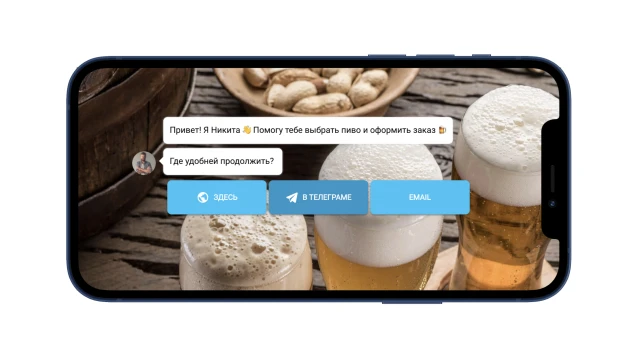
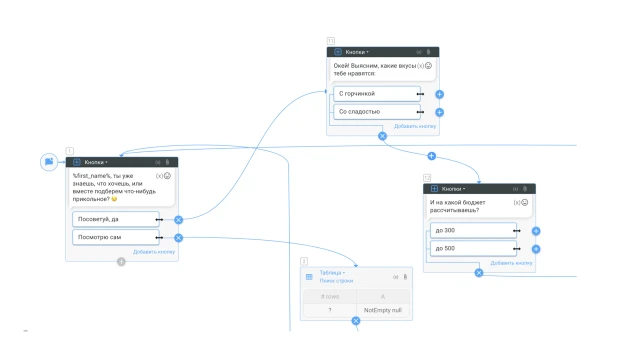
Дальше бот предлагает помочь с выбором пива или посмотреть весь ассортимент самостоятельно. Если нужна рекомендация, узнает предпочтения и советует несколько вариантов пива из готового списка. Вы сами можете настроить вопросы: вкус, цена и пр. Когда клиент хочет выбрать пиво сам, бот предлагает все позиции в наличии.
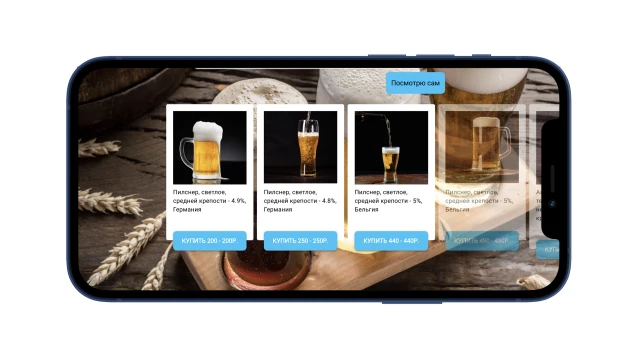
Бот выводит все позиции по запросу в формате карусели. Это работает и в браузере, и мессенджере.
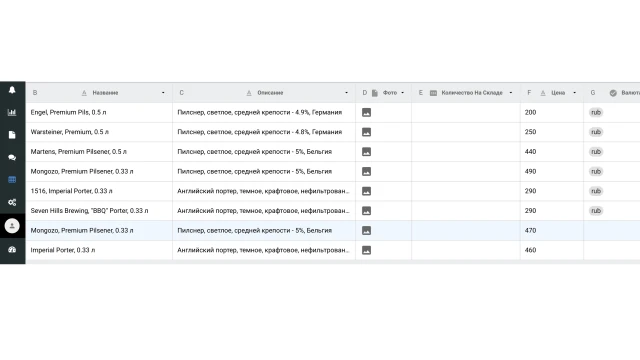
Так выглядит база данных пива. Ее важно поддерживать в актуальном состоянии. Так же необходимо добавить параметры, по которым бот будет рекомендовать напитки.
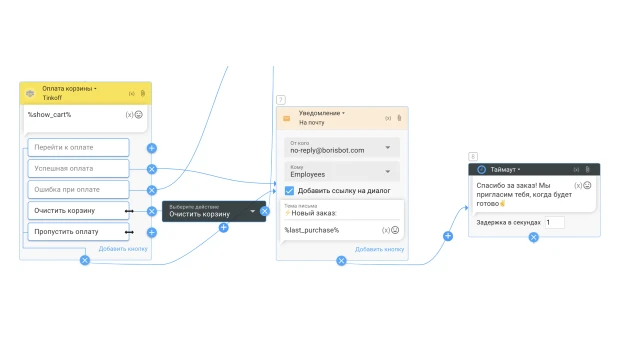
Товар можно добавить в корзину и оплатить покупку в боте через Tinkoff или Yookassa. Информация о новом заказе придет вам в телеграм/email или CRM-систему.
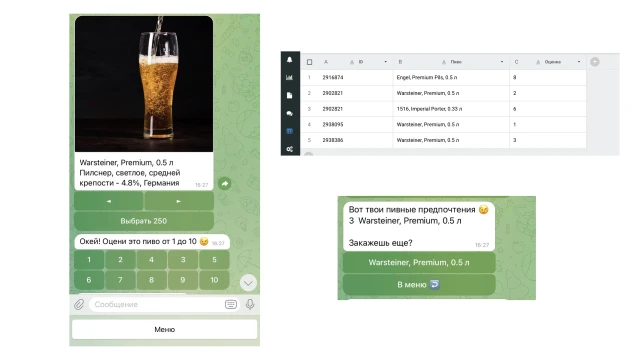
После покупки бот предлагает оценить пиво и сохраняет ответы в таблицу, чтобы составить индивидуальную карту покупателя. Клиент может посмотреть свои предпочтения за всё время: название пива и оценку, которую поставил.
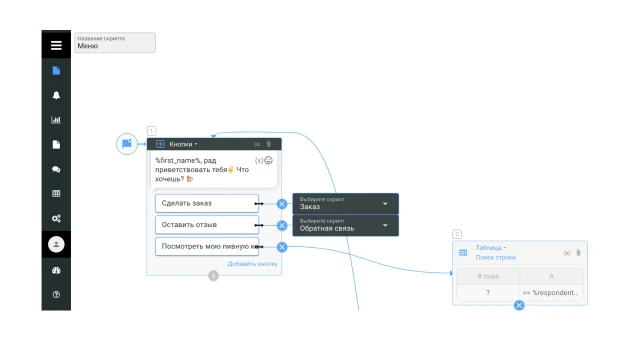
Также в шаблоне есть отдельный скрипт “Меню”, где покупатель сам может выбрать нужное действие: оформить заказ, оставить отзыв или посмотреть свою пивную карту.
Структура шаблона
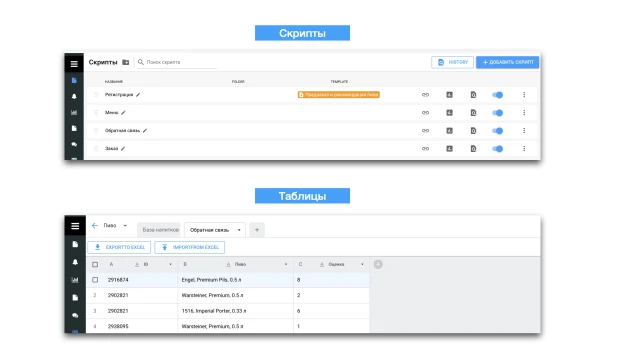
Шаблон имеет линейную структуру – один скрипт логически переходит в другой после действий пользователя.
- Таблица “База напитков”. Здесь расписаны все позиции пива.
- Скрипт “Регистрация”. Клиент оставляет свои контакты и переходит в следующий скрипт – “Заказ”
- Скрипт “Заказ”. Клиент выбирает напиток, оформляет покупку и может запустить следующий скрипт – “Обратная связь”.
- Скрипт “Обратная связь”. Клиент оценивает напитки и бот сохраняет эти данные в таблицу “Обратная связь”.
- Таблица “Обратная связь”. Здесь вы найдете ID пользователя, название пива и оценку.
Что делать с этим шаблоном?
- Создайте проект в конструкторе и добавьте этот шаблон.
- В разделе “Таблицы” добавьте ваш ассортимент пива и укажите параметры, по которым клиент будет выбирать товар (если нужны дополнительные критерии). Столбцы можно удалять и добавлять новые.
- Если планируете добавлять новые параметры для рекомендаций товара, то дополните вопросы в скрипте “Заказ” и настройте блоки: “Таблица, поиск строки” и “Карусель”.
- Скрипты “Обратная связь”, “Меню”, а также таблица “Обратная связь” настроены универсально, здесь ничего менять не нужно.
- В разделе “Настройки” настройте прием платежей в боте. Инструкцию смотрите здесь.
- Через блок “Уведомление” настройте отправку новых заказов в телеграм или на почту. Также можно интегрировать бота в вашу CRM-систему (для этого свяжитесь с нами в Telegram).
- В разделе “Настройки” настройте мессенджер, который планируете использовать.
- Протестируйте бота.
Если у вас большое заведение и нужны подробности — запись на demo тут: Демо
Если у вас возникли вопросы — напишите нам в Telegram.