 Talpha









Как это работает?
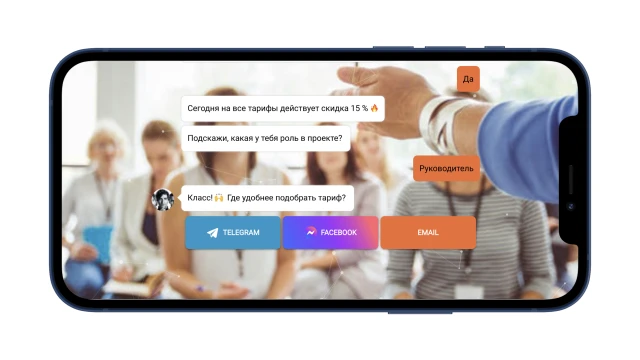
Бот встраивается в сайт в качестве виджета и активируется, когда посетитель совершает действие на сайте: открывает или прокручивает страницу, кликает на элемент и др. Бот предлагает зарегистрироваться на форум со скидкой и задает квалифицирующие вопросы.
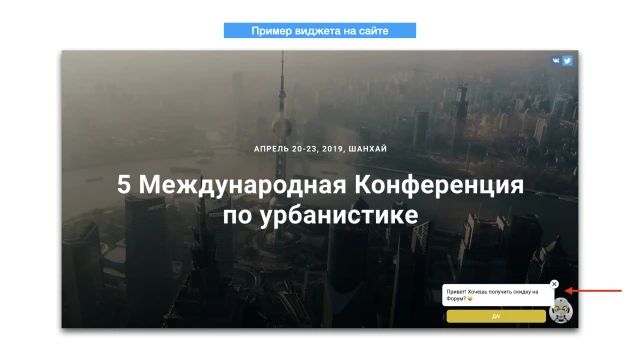
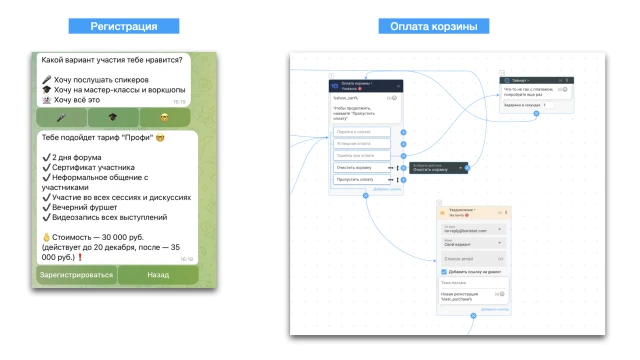
Затем сохраняет контакт пользователя, подбирает тариф, проводит оплату и отправляет вам уведомление о новой регистрации. При необходимости можно настроить рассылку, которая напомнит пользователю завершить регистрацию на мероприятие.
Как собрать такого бота?
Создайте проект в конструкторе и скопируйте этот шаблон. В вашем проекте появятся 2 скрипта. Если вы планируете встроить бота в виджет, то рекомендуем работать со скриптом “Регистрация на мероприятие_виджет” — здесь настроен первый блок для сайта.
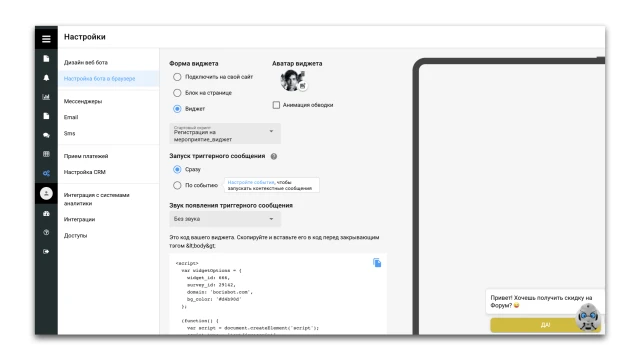
Настройте виджет.
1. Разместите виджет на сайте и настройте в конструкторе запуск триггерного сообщения по «Событию на сайте».
- Чтобы разместить виджет на сайте в конструкторе Tilda, найдите в библиотеке блоков T123 HTML код. Скопируйте из конструктора и вставьте код виджета.
- Для сайтов, собранных в других системах, скопируйте и вставьте код виджета перед закрывающим тегом body.
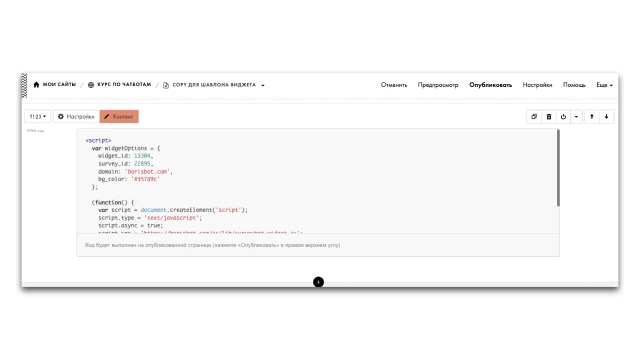
2. Затем в конструкторе вставьте ссылку на страницу.
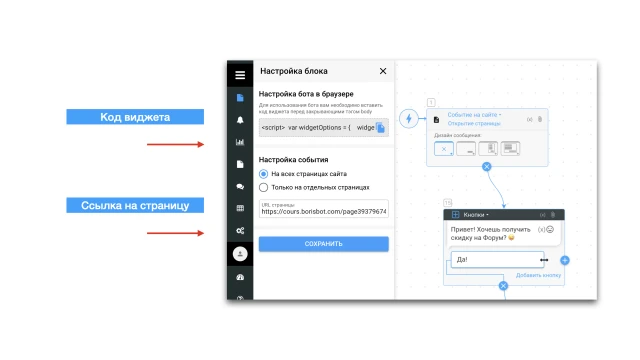
3. В разделе “Настройки” настройте запуск виджета по событию и загрузите аватар.
Если нужно, посмотрите видео по настройке виджета.
Настройте скрипт.
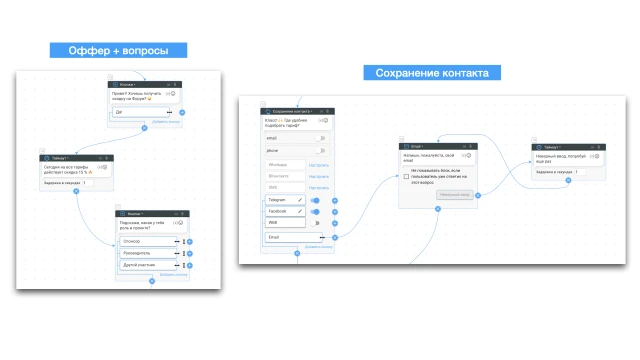
1. Продумайте оффер. Это может быть предложение со скидкой и ограниченным сроком действия.
2. Продумайте и добавьте квалифицирующие вопросы посетителю сайта. Мы рекомендуем задавать не больше 2-3 вопросов, с вариантами ответов.
3. Для большей привлекательности можно добавить в первое сообщение видео, гифку или картинку. Для этого нажмите на крестик в правом углу блока, добавьте файл. Гифки можно скачать здесь.
4. В блоке “Сохранение контакта” подключите/отключите разные каналы коммуникации: Telegram, Email, Facebook, телефон.
Настройте прием платежей (если нужно провести оплату).
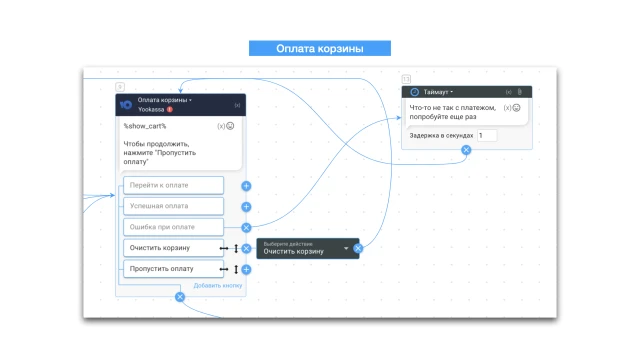
1. Выберите блок “Оплата корзины” и сервис для приема платежей: Tinkoff, Yookassa, Cloudpayments.
2. Перейдите в раздел “Настройки” → “Прием платежей” и настройте сервис по инструкции: Yookassa, Tinkoff, Cloudpayments.
В этом шаблоне есть пошаговая инструкция настройки блока “Оплата корзины”
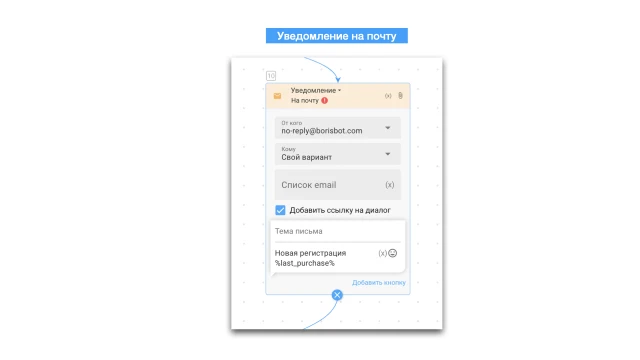
Добавьте уведомление о новой покупке.
Вы можете получать сообщения о каждой новой оплате на почту. Для этого добавьте блок “Уведомления”, укажите свой email. В тело блока добавьте переменную %last_purchase% — последняя покупка.
Настройте отправку конверсии.
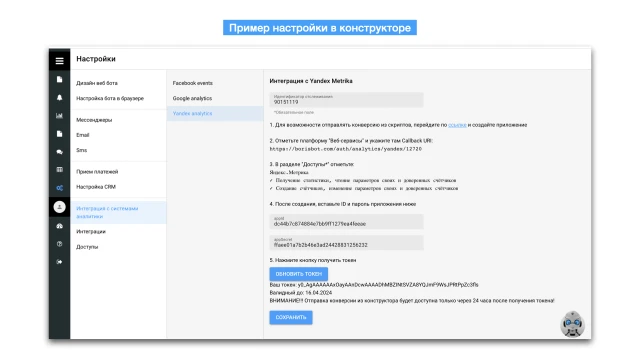
Если нужно, вы можете настроить интеграцию с Yandex Metrika, чтобы бот автоматически отправлял конверсию по заполнению лид-формы в ваш кабинет Yandex Metrika.
Мы записали видео о том, как это настроить.
1. Подключите аналитику в разделе “Настройки” → “Интеграция с системами аналитики” →Yandex Analytics.
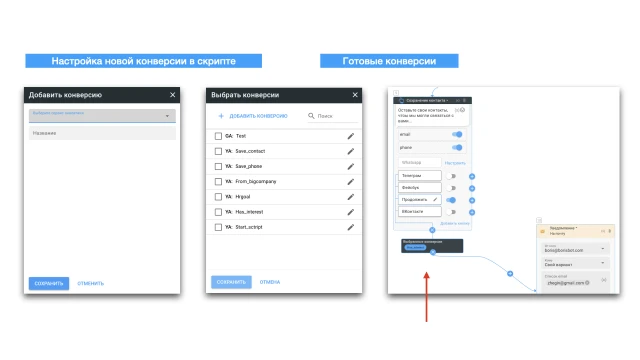
2. В скрипте добавьте блок “Отправить конверсию” и создайте конверсии.
Ниже покажем примеры уже настроенной механики с отправкой конверсии.
И последнее.
1. Настройте мессенджер в разделе “Настройки” → ”Мессенджеры”.
2. В разделе “Настройки” → “Дизайн бота” добавьте фон и аватар для web-версии бота.
Если у вас возникли вопросы по самостоятельной настройке — напишите в сообщество Telegram.
Если вы хотите освоить базовую настройку чат-ботов для маркетинга, регистрируйтесь на наш мини-курс «Nocode в маркетинге: инструменты для роста конверсии».